こんにちは、ひだみです。
ブログのアクセス数を伸ばすために、記事の「アイキャッチ画像」ってめちゃくちゃ重要ですよね。でも、「おしゃれなデザインが作れない」「有料のソフトを使うのはちょっと抵抗がある…」と悩んでいませんか?
ワタシも最初はブログにお金をかけたくない(最初は無料のBloggerから始めましたしね笑)と思っていたので、無料で使える高機能な画像編集ソフト「GIMP(ギンプ)」を使ってアイキャッチを作成しています。
この記事では、ブログ初心者の方に向けて、GIMPを使って簡単に見栄えの良いアイキャッチ画像を作る手順や、ブログを重くしないための書き出し設定などを分かりやすく解説します!
- GIMPをChromebookにて使用する方法
- GIMPを使い、画像にテキストを入れて「アイキャッチ画像」を作る
- WebPでの書き出しのやりかた
※この記事にはアフィリエイトリンクが含まれます
1. なぜアイキャッチ画像に「GIMP」がおすすめなのか?
ブログ用のPCとしてワタシはChromebook(Lenovo IdeaPad Flex 3i)を使っていますが、WindowsやMacに比べて画像編集ソフトの選択肢が少ないのが悩みでした。しかし、GIMPならLinux環境などを利用して無料で導入でき、WindowsやMacでも完全無料で使えます。
- 完全無料なのにPhotoshop並みの高機能
- レイヤー機能が使えるので、文字や画像の調整がしやすい
- 拡張機能や設定次第で、次世代画像形式の「WebP」にもバッチリ対応
「Canvaも便利だけど、もっとオリジナリティのある文字装飾や写真加工がしたい!」という方にぴったりなツールです。
ChromebookでLinux環境を作る方法はこちらの記事をご覧ください👇️
https://syowa-average.blog/2026/01/xnconvert-chromebook/
インストール手順
GIMPの公式サイトからLinuxバージョンをダウンロードしてインストールします。下記リンクよりダウンロードできます。

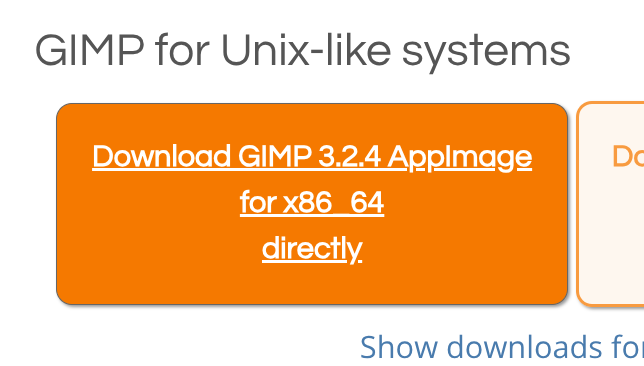
Chromebookのアプリランチャーにアイコンが出ればインストール成功です!
2. 失敗しない!アイキャッチ画像の基本サイズと設定
インストール完了したら早速起動。まず、GIMPを開いて最初に行う「新規画像の作成」での最適な設定です。
- キャンバスサイズ:横 1200 ピクセル × 縦 675 ピクセル
この「1200×675」というサイズは、「16:9」の比率です。このサイズで作っておくと、X(旧Twitter)などのSNSで記事がシェアされた時にも、画像が上下左右で切り取られずにきれいに表示されます。
各種サイズについて表にまとめてみました。
| アスペクト比 | 比率の呼び方/特徴 | おすすめのピクセルサイズ (横 ✕ 縦) | 主な用途・対応メディア |
| 16:9 | ワイド (超定番) | 1200 ✕ 675 1920 ✕ 1080 (フルHD) 1280 ✕ 720 (YouTube) | ブログアイキャッチ(推奨)、X(旧Twitter)ポスト、YouTubeサムネイル、PC・テレビ画面 |
| 1:1 | スクエア (正方形) | 1080 ✕ 1080 800 ✕ 800 500 ✕ 500 | Instagramフィード投稿、LINEアイコン・画像、ブログバナー、プロフィール画像 |
| 4:3 | スタンダード | 1200 ✕ 900 1024 ✕ 768 800 ✕ 600 | iPad画面、昔のテレビ・PC、PowerPoint旧スライド、スマホカメラ撮影サイズ |
| 1.618:1 | 黄金比 | 1200 ✕ 742 960 ✕ 593 | デザインの美しさ重視、ロゴ作成、名刺、Webサイトのレイアウト(※SNSシェア時トリミング注意) |
| 1:1.414 | 白銀比 (大和比) | 1200 ✕ 849 1000 ✕ 707 | 日本人が好む比率、A4・B5などの用紙サイズ、キャラクターデザイン、一部の冊子・チラシ |
ひだみ
ワタシはいま、この16:9サイズにアイキャッチのサイズを作り変えてるところです。
3. 【実践】GIMPでアイキャッチ画像を作る5つのステップ
それでは、具体的な作成の流れを解説します。
STEP 1:新しいキャンバスを作る
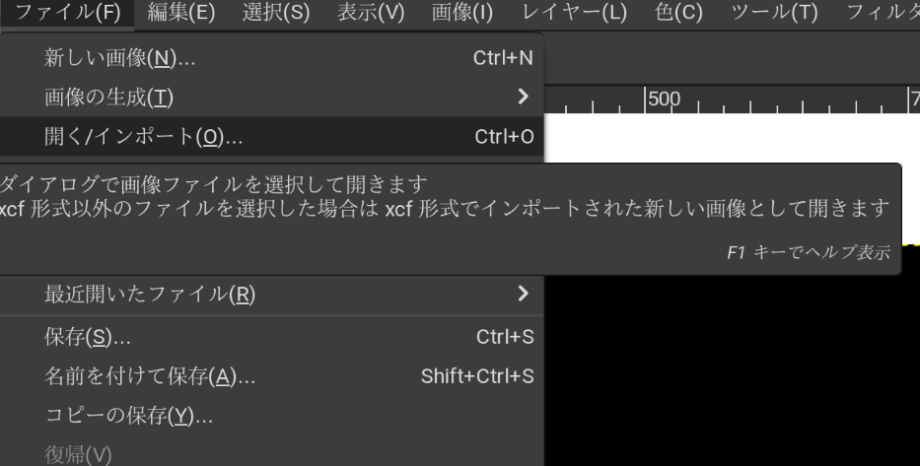
GIMPを起動し、メニューの ファイル > 新しい画像 を選択。幅に「1200」、高さに「675」を入力して「OK」をクリックします。
STEP 2:背景になる写真を配置する
記事のテーマに合った写真をキャンバスにインポートします。(ワタシのブログなら、愛車のプジョー308の写真や、お城巡りの写真などですね!)
写真が大きすぎる場合は、拡大・縮小ツール を使ってキャンバスのサイズ(横1200px)に合わせます。
じゅうべえ
事前にリサイズしておいたほうが楽であります
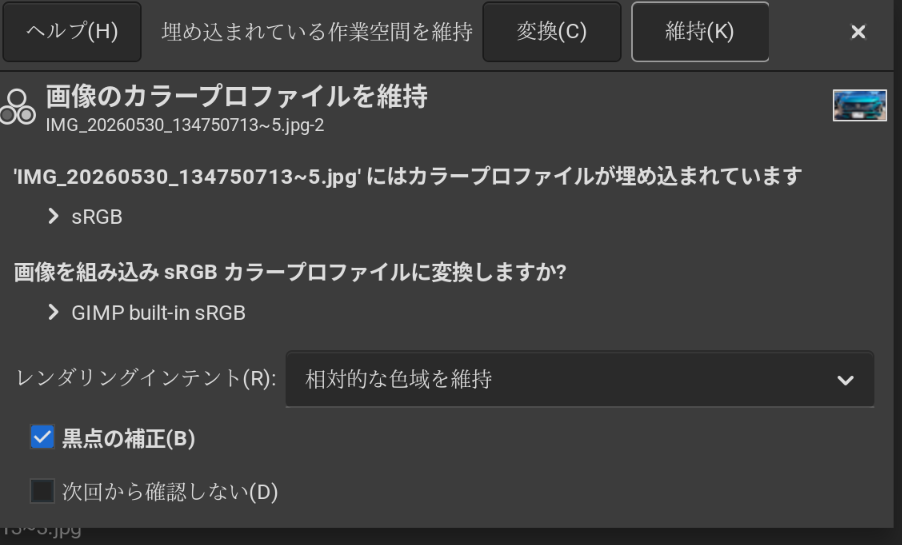
インポートすると変換か維持か聞かれますので、変換してます。
STEP 3:文字を読みやすくするための「座布団」を敷く
写真の上にそのまま文字を載せると、背景と混ざって文字が読みにくくなってしまいます。
そこで、新しいレイヤーを追加し、黒や白の四角形を描いて不透明度を50%くらいに下げた「半透明の背景(通称:座布団)」を作ります。これで上に載せる文字の視認性が一気に上がります。
メニューバーの「レイヤー」から新しいレイヤーの追加で行えます。
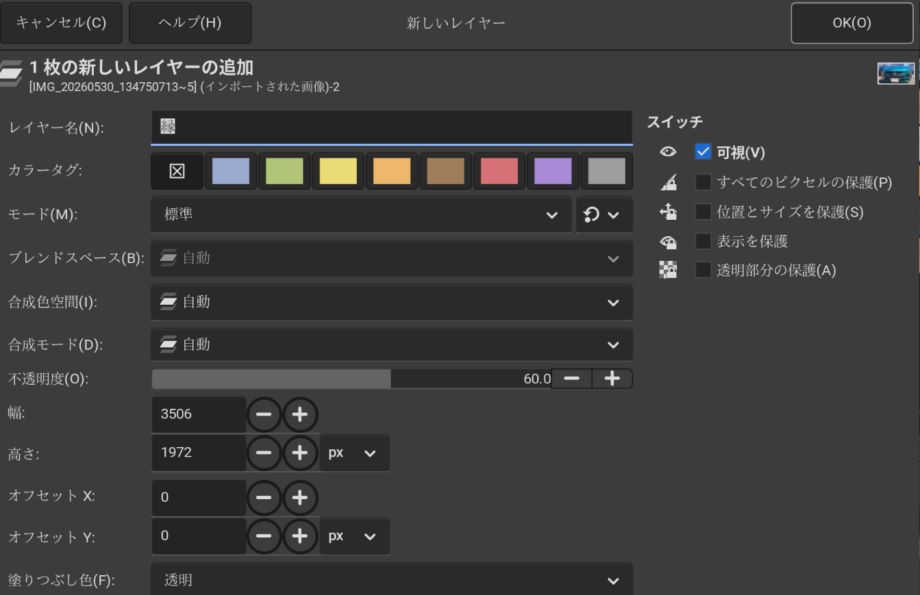
この座布団を好きな色で塗りつぶしましょう。そうするとこんな感じに仕上がります。薄い茶色部分が座布団。座布団の大きさは拡大縮小でお好みの大きさに出来ますし不透明度もやりながら調整です。
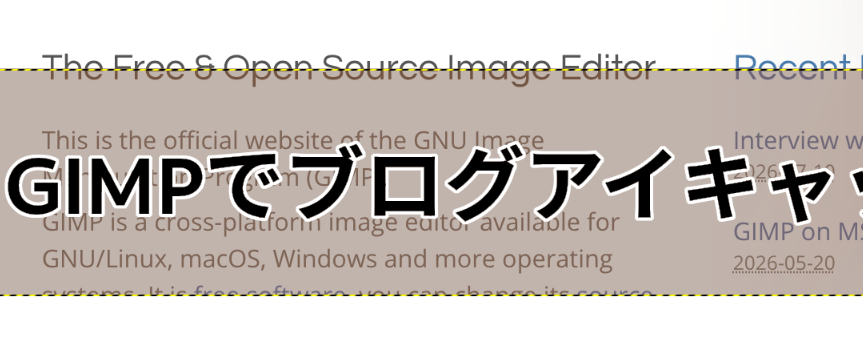
STEP 4:タイトル文字(テキスト)を入れる
テキストツール を使って、記事のタイトルを入力します。
- ポイント: 読者がスマホの小さな画面で見たときも一瞬で内容が伝わるよう、文字は「太く」「大きく」配置するのがコツです。
テキストを入力してテキストサイズ、配置、フォントをお好みで選択できます。
STEP 5:文字に縁取りをつける
座布団を用意しても、テキストが読みづらい時があると思います。ので、テキストの縁取り方法についてまとめます。ワタシもまだ覚えれていないので、備忘録です笑
縁取り用は不透明度を100%にしておきましょ。
たぶん、やらなくてもいいかもですが。レイヤーを縁取りのとテキストのサイズをだいたい合わせてます。ツールボックスの拡大縮小を使います。
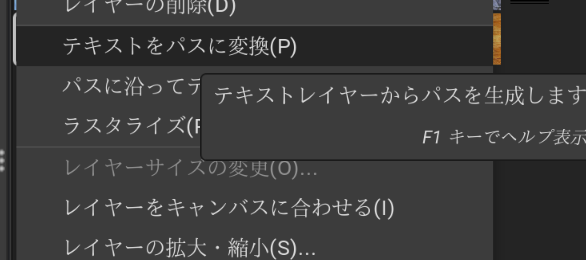
テキストレイヤーにカーソルを合わせ右クリック。テキストをパスに変換をクリックします。
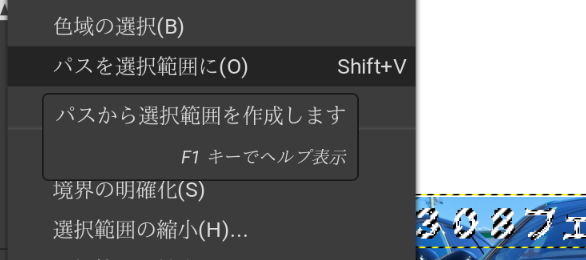
上部メニューの選択から「パスを選択範囲に」をクリック
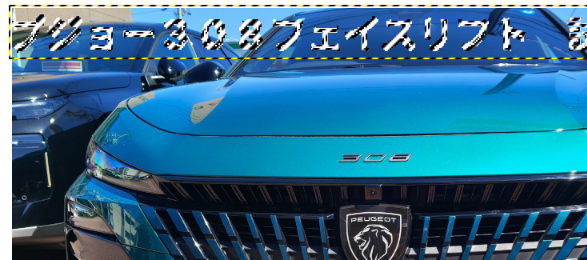
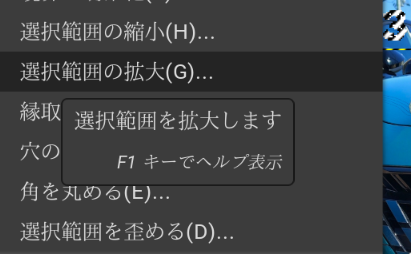
縁取りの大きさを決めます。ワタシは3〜5でやってます。
塗りつぶしツールで選択された縁を塗りつぶします。色はお好みで変えましょう。描画色、背景色がややこしい時がありますが、慣れですかね。
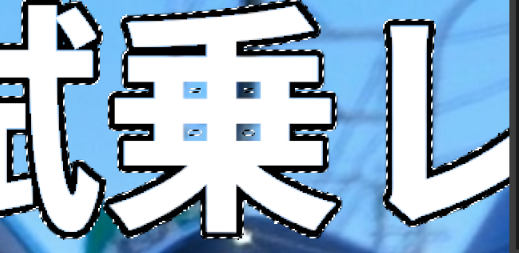
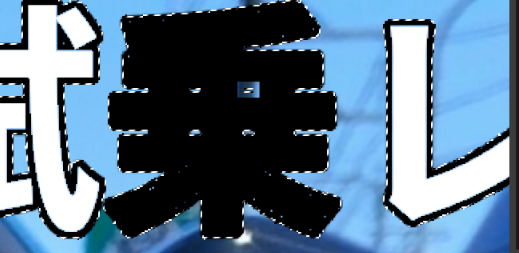
これまでの手順をまとめますと。
今は、これを実践していくのみですね!
めご
他にもPinterest用の画像も作ってます
じゅうべえ
そのへんはまた紹介できるといいですねー
4. ブログを軽くする!WebP(ウェッピー)形式での書き出し方法
画像ができあがったら保存(書き出し)ですが、ここでJPEGのままアップロードしてしまうと、容量が大きくなりすぎてブログの表示速度が遅くなってしまいます。表示速度の低下は、Googleサーチコンソール(サチコ)の評価にも響くので要注意です。
以前、一括変換ツールとして『XnConvert』を紹介しましたが、GIMPなら作成したアイキャッチをそのまま直接WebP形式で書き出すことが可能です!
- メニューの
ファイル>名前を付けてエクスポートを選択。 - ファイル名の末尾の拡張子を
.webpに書き換える(例:eyecatch.webp)。 - エクスポートボタンを押すと設定画面が出るので、画質(クオリティ)を「80〜85%」程度に設定します。(人間の目では違いがほとんど分からないまま、容量を激軽にできます!)
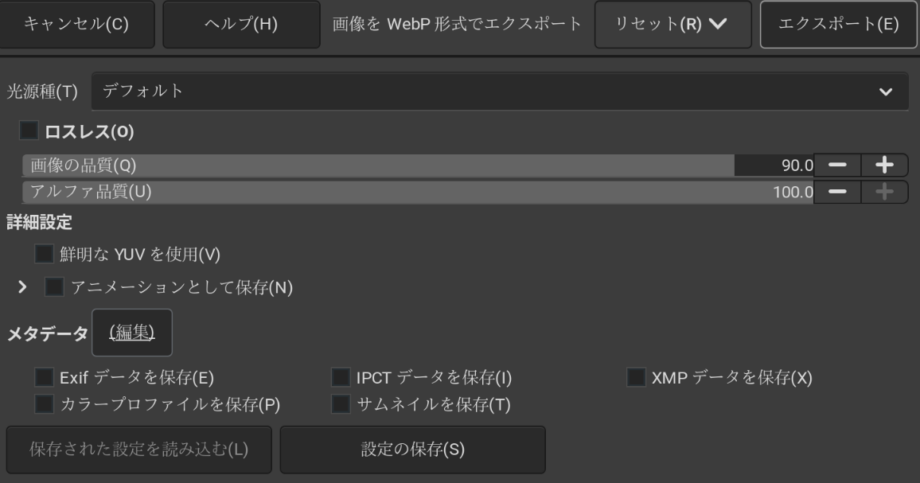
これで、容量を圧縮して「高画質かつ爆速で読み込めるアイキャッチ画像」の完成です。
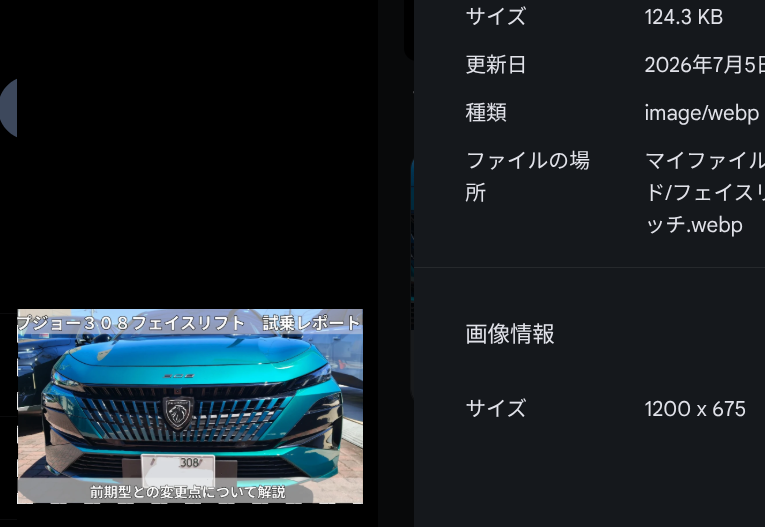
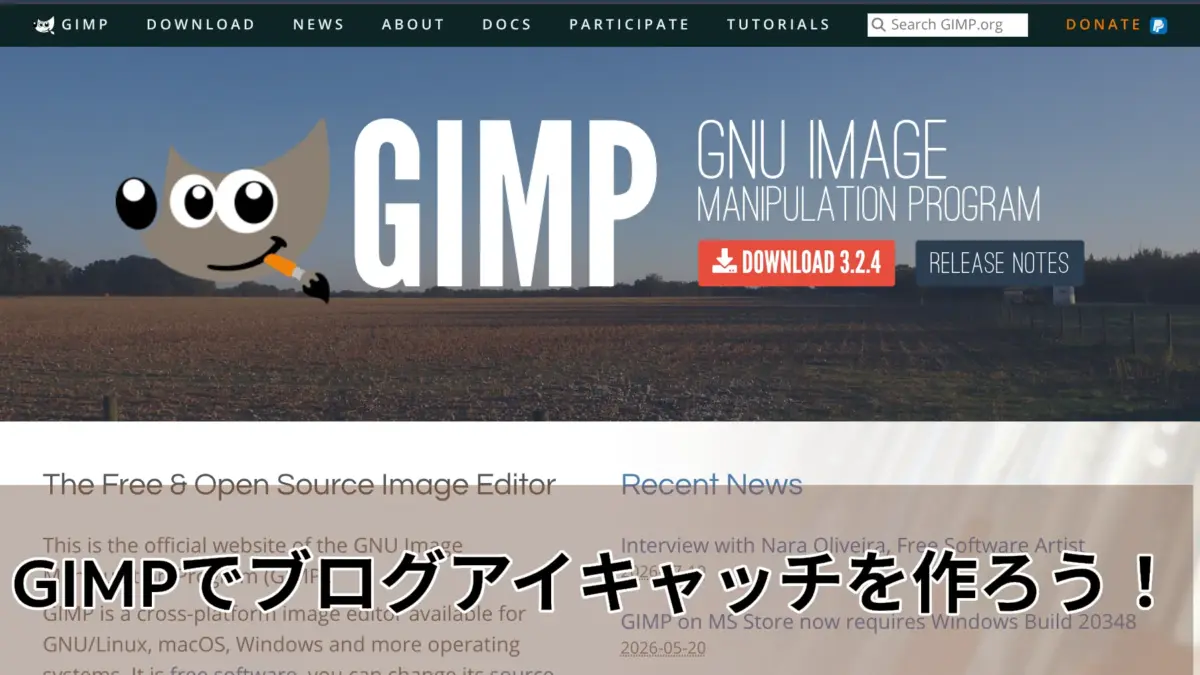
今回作ったアイキャッチは124.3KBでした。
5. まとめ:無料ソフトを使いこなしてクリックされるブログへ
今回はGIMPを使ったアイキャッチ画像の作成手順をご紹介しました。
個人的には無料ってすごい惹かれます。昔のネットツールって個人作成の趣味の延長ですって感じなの多かったですよね。
ブログのPV数を伸ばす(まずは1000PV達成!)ためには、記事の中身はもちろんですが、検索結果やSNSで最初に目を引くアイキャッチのクオリティが大きく関わってきます。
最初はレイヤーの概念やツールの使い方に少し戸惑うかもしれませんが、一度自分なりの「テンプレート(文字の配置や座布団の設定)」を作ってしまえば、2回目からは数分でサクサク量産できるようになりますよ。
ぜひGIMPをダウンロードして、あなただけの素敵なアイキャッチ画像を作ってみてください!
GIMP公式ページはこちら→https://www.gimp.org/downloads/
じゅうべえ
最後まで読んでくれてありがとうございます