ブログを書いていると、たくさんの写真を記事に載せたくなりますよね?
しかし、気になってしまうのはそのデータ容量。
スマホで撮って出しだとJPEGで容量3MB 以上になってしまうことも。
写真の容量が大きいとサーバーも圧迫してしまうし、表示速度も遅くなってしまう。
そんな時、画像を軽くするには「WebP(ウェッピー)」がいいよと知りましたが、
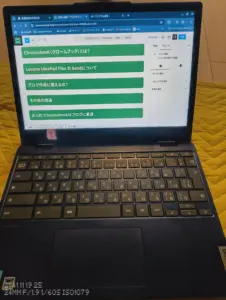
Chromebookでは画像編集ソフトが少ないのが悩みです。
しかし、XnConvertを使えばそんな悩みも解消できます!
XnConvertは画像圧縮・変換用のソフトで無料で利用できます!
今回は主にワタシが使用しているChromebookでのインストールから
実際にWebPへの変換手順を解説しています。
ブログ作成の参考、Chromebookでの画像管理の参考になれば嬉しいです。

- Chromebookへのインストール手順
- XnConvertの使用方法
- XnConvertのオススメ設定
※この記事にはアフィリエイトリンクが含まれます
ブログ画像の最適解「WebP」と「XnConvert」
画像をJPEGからWebPに変換したほうがいい理由、
JPEGからWebPへの変換にXnConvertがオススメな理由です。
- WebP
- グーグルの開発した画像形式
- JPEGより25〜34%サイズが小さくなる
- 人間の目では違いがほとんどわからない
- サーチコンソールでも推奨フォーマットとして出てきます
- XnConvert
- 画像複数枚の一括変換が可能(バッチ処理)
- サイズ変更(リサイズ)が可能
- Windows,Mac,Linuxと対応OSが多い
- 無料で使用できる(個人利用の場合)
WebPはGoogleが開発しただけあり、ネット上の画像フォーマットで推奨されていますね。
デメリットは古いブラウザですと表示できないことがあるくらいです。
プラットフォームもWindows、Mac、Linux、iOS、Androidとほぼ全て対応。
XnConvertは有名な画像閲覧ソフト「XnView」をつくるXnSoftが作成しており使いやすいです。

じゅうべえ
今回はLinux版XnConvertを使っていきますよー
Chromebookへのインストール手順
では、早速ChromebookへXnConvertをインストールしましょう!
ブログ作成にオススメのChromebookについてはこちらの記事をご覧ください
めご
アプリ起動までの手順だよー
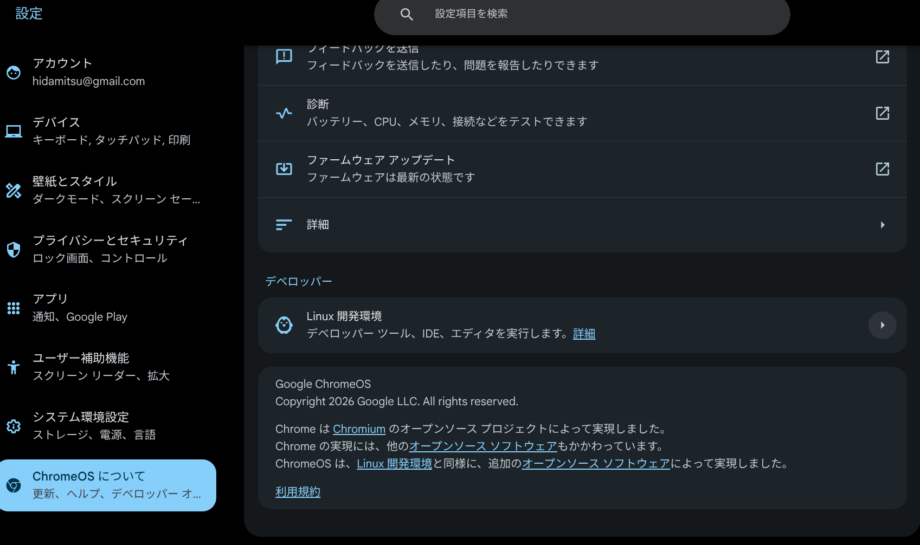
まず、Chromebookの設定でLinux開発環境がオンになっていることを確認しましょう。
オフのかたはオンにして画面の指示に従いましょう。
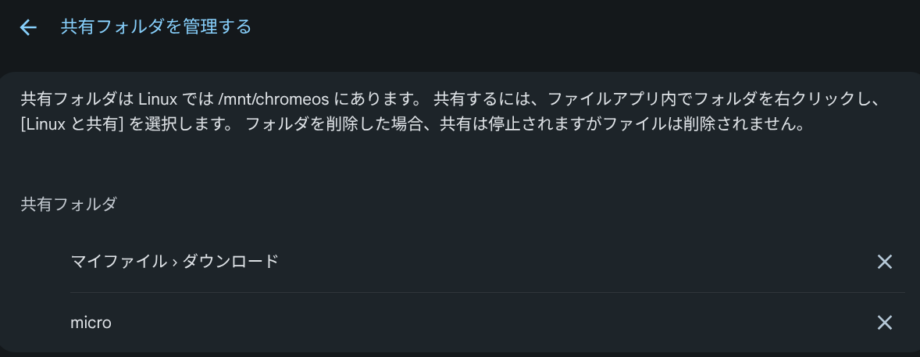
次にLinuxとの共有フォルダもあらかじめ決めておきましょう。ワタシはダウンロードフォルダとMicroSDを共有にしています。
これをやっておかないとXnConvertからファイルにアクセスできません。
ChromebookでのLinuxの使用については別記事で詳しく紹介しようと思ってますので
ご期待ください!
公式サイトhttps://www.xnview.com/en/xnconvert/からダウンロードします。
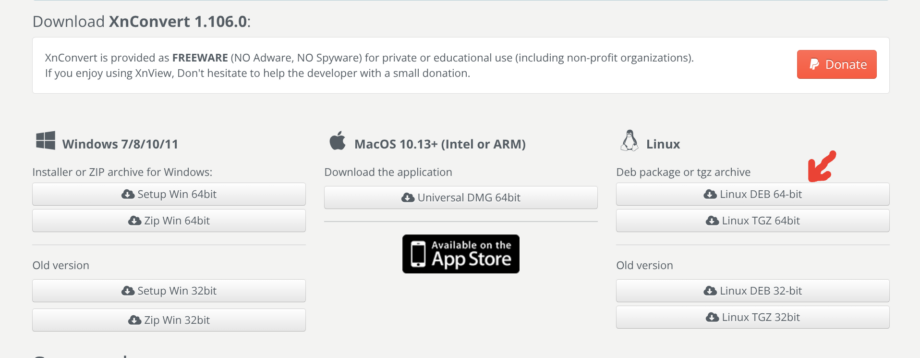
今回はLinux版を使用するのでLinux DEB 64-bitを選びます
ダウンロードしたファイルを右クリックで「Linuxでのインストール」を実行
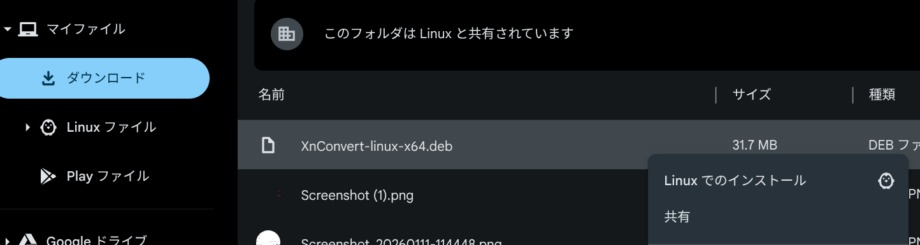
インストールを実行しましょう。
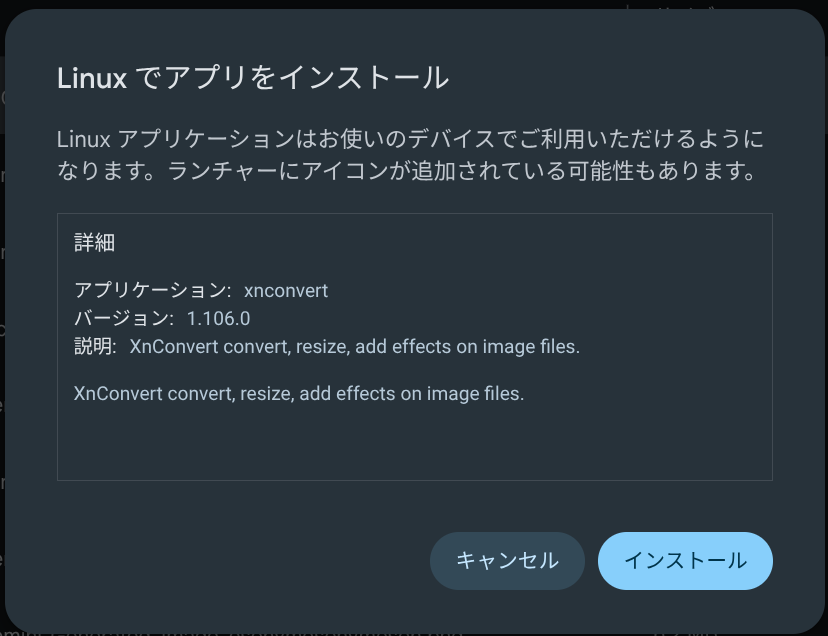
Linuxのコマンド入力は不要です。ダウンロードしてインストールでOK
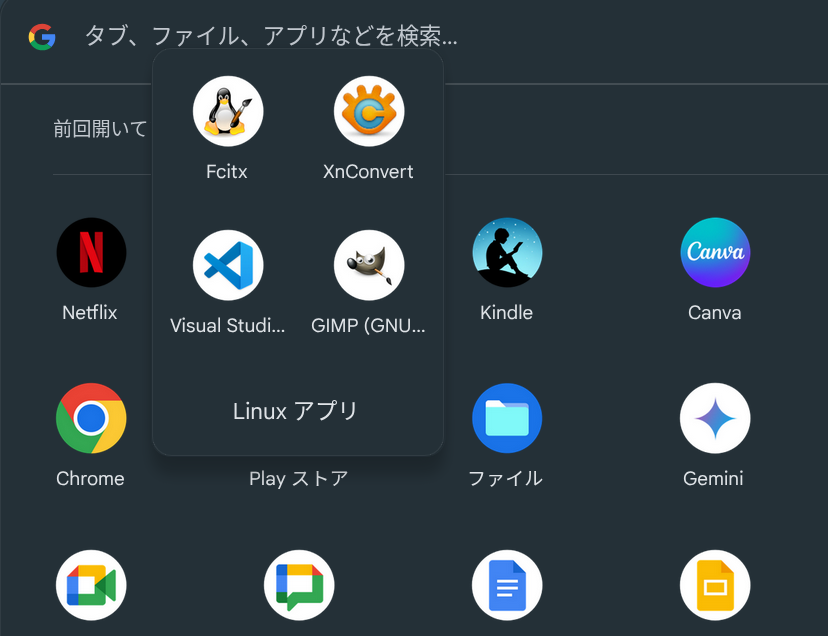
インストールが完了すると、アプリランチャーにXnConvertが追加されるので
クリックしてアプリを起動します。
「XnConvert」を検索してからダウンロードする場合は偽サイトに注意しましょう。
以上が、アプリ起動までの手順です。
次章から実際にXnConvertを使っていきます。
エックスサーバーはじめるならここから!


【迷ったらこれ】ブログ用途オススメ設定
インストールが終わったら、さっそくXnConvertを使いましょー!
起動すると以下の画面が表示されます。
色々タブやら、ボタンがありますが…
ブログ用に使う際は”入力”と”出力”タブの2つだけ使います。
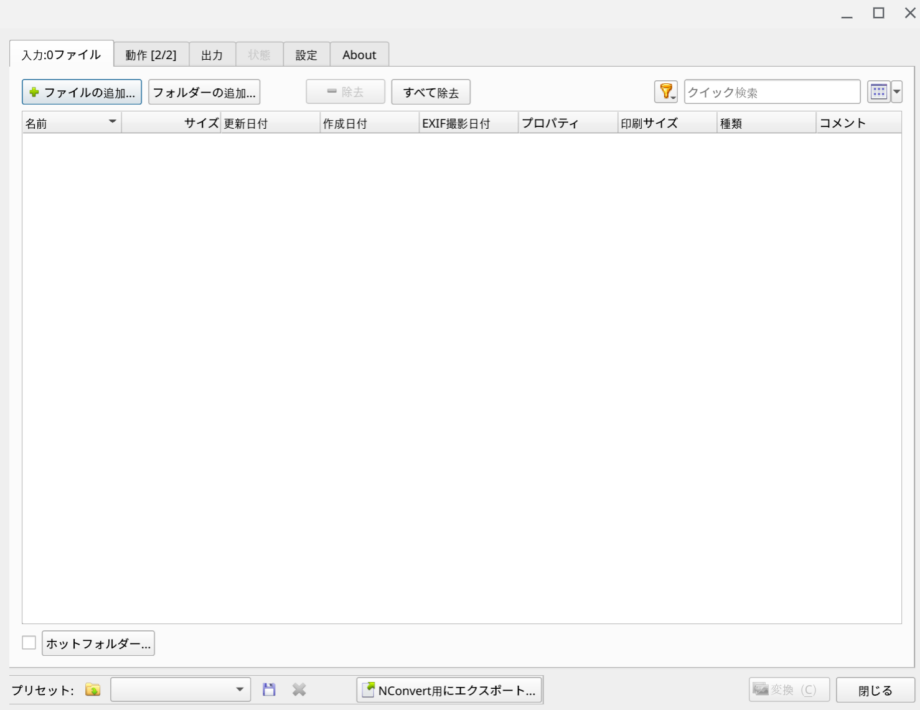
では、実際に変換の手順を紹介します!
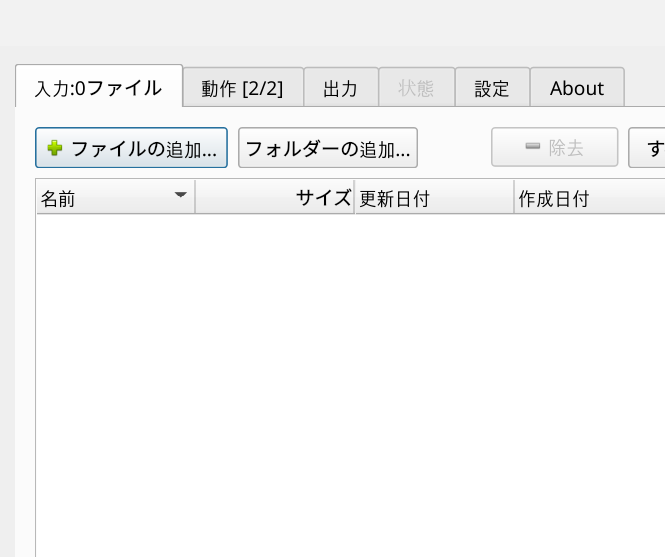
XnConvertの「ファイル追加」ボタンを押す
XnConvertの「入力」タブにある「ファイル追加」ボタンをクリックします
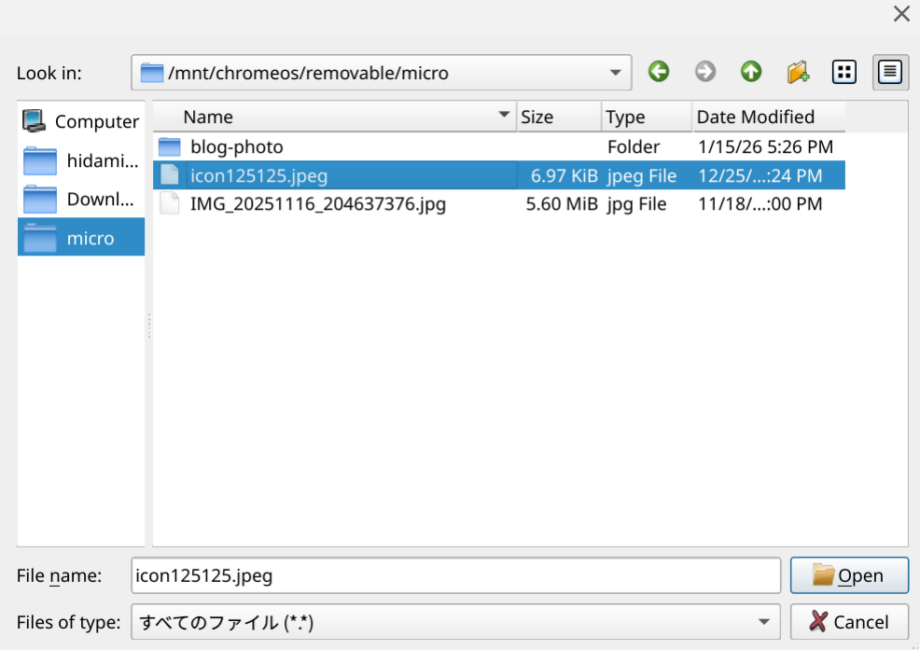
変換したい画像を選び、右下のOpenを押します。
画像は複数枚選択することもできます。
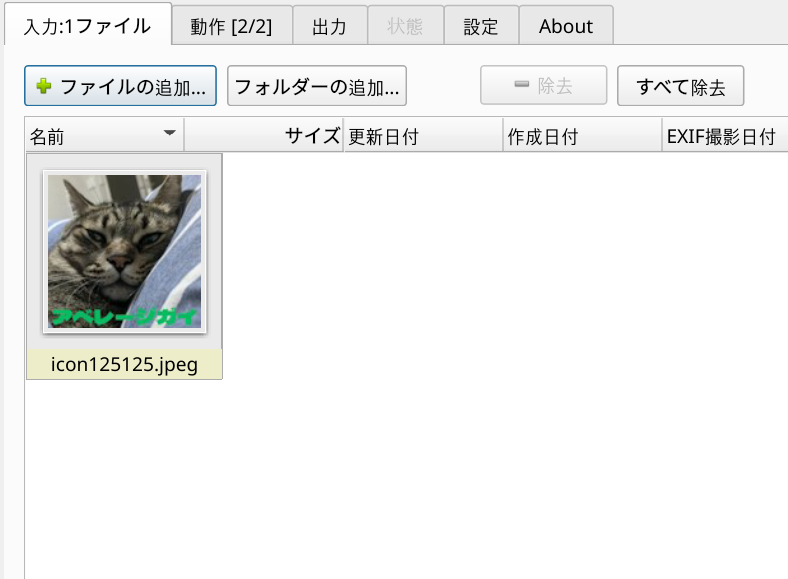
入力タブに選択した画像が追加されます。
追加したい画像が出てこないときは、ファイルの共有ができていないかもしれません。
こちらの手順を確認してみましょう→Linuxファイル共有
画像をリストに追加できたら、画面上のタブを「入力」から「出力」に切り替えます。
ここで設定するのは、以下の4つのポイントだけです。
これさえ設定すれば、画質を保ったまま劇的に軽くできます。
- 形式(フォーマット)
ドロップダウンリストからWebPを選びます。 - 設定(品質)
形式の下にある設定をクリック
品質のスライダーを「80」にします。
※ブログ用なら80がノイズと容量のバランスが良くオススメです。 - ファイル名
初期状態では{Filename}_result.webpとなります。
ワタシはブログ記事のタイトルを先頭に入れて管理しやすくしてます。 - メタデータ(ここ重要!)
「メタデータを保持」のチェックを外します。
メタデータとは→撮影日、カメラ機種、撮影場所などの写真に記録されるデータです。
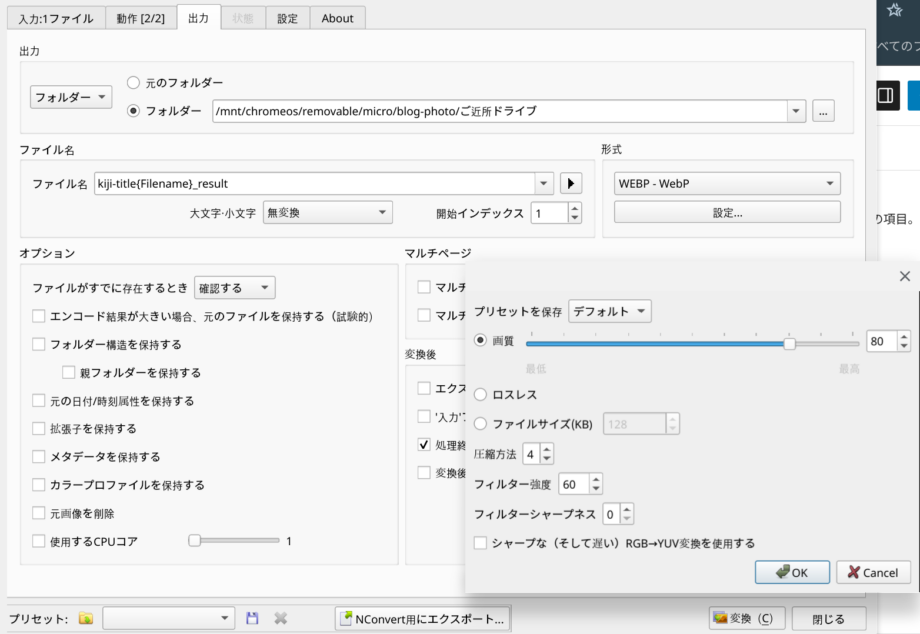
変換後の保存先は元のフォルダーか好きなところに指定できます。
設定が終わったら、変換ボタンをクリックします。
処理速度も早く.webpがついた新しいファイルが作成されます!
変換後のデータ容量
ここまでの手順を進めてこれば画像の変換が成功してますね。
JPEGからWebPに変換すると…
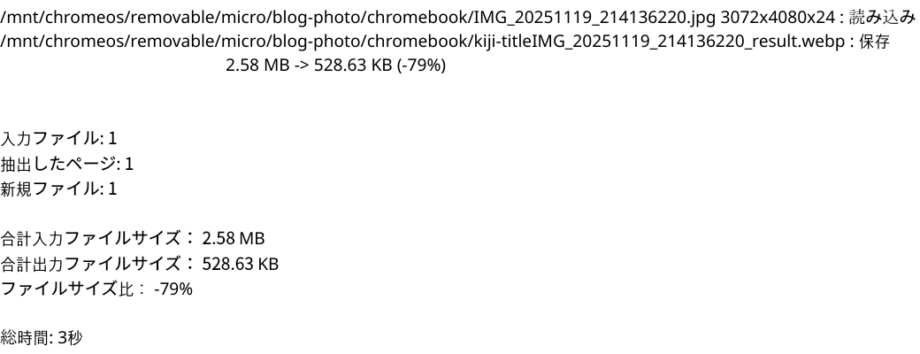
元画像はスマホで撮った写真です。画像のファイルサイズはマイナス79%でだいぶ軽くなりました。
ブログに画像を載せると容量が気になることが多いですよね?
容量が減れば表示速度も向上します!
これだけ圧縮してもほとんど元画像と見分けつかないので
WebPがブログにはオススメのフォーマットになります!
次回から一瞬で呼び出す「設定の保存」
なお、この設定を毎回やるのは面倒なのでプリセットにすることができます。
左下のプリセットの横にあるプルダウンの隣のディスクのアイコンで名前をつけて保存できます。
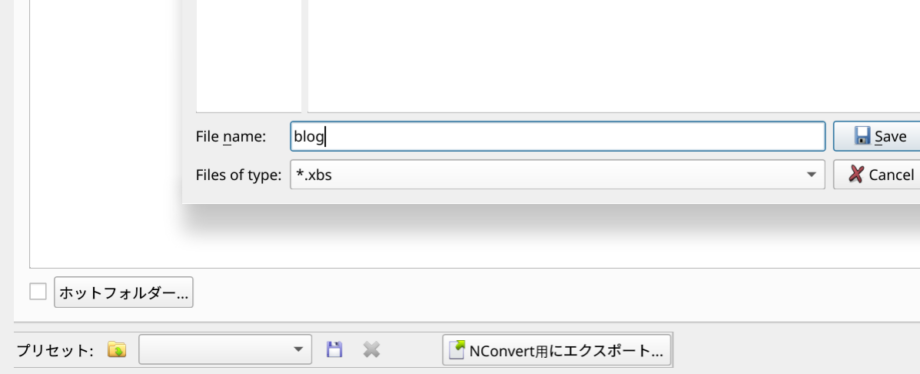
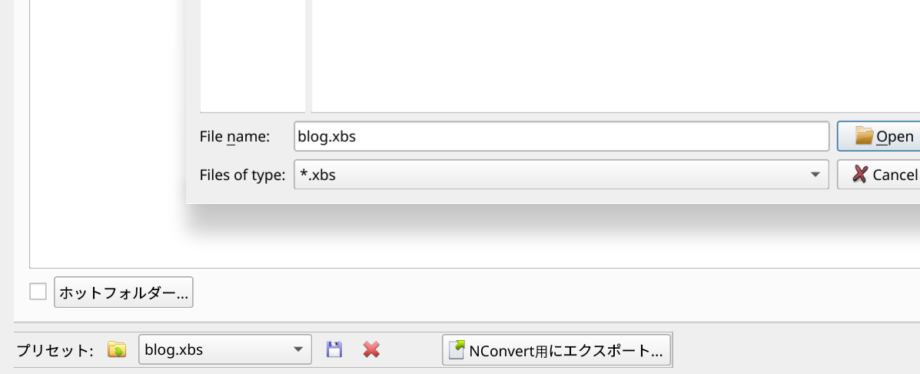
プリセットを使うときは、プリセット横のフォルダを押して先ほど保存したファイルを選択します。
指定した名前に拡張子.xbsがつきます。
XnConvertを使うならChromebookがおすすめ!
ブログ用リサイズ:おすすめのサイズ
これまでの手順は元の画像データを単純にWebPに変換する方法でした。
しかし、圧縮しつつ画像のサイズを変更しておきたいときもあると思います。
XnConvertは画像のリサイズをして変換もできるので手順を解説します。
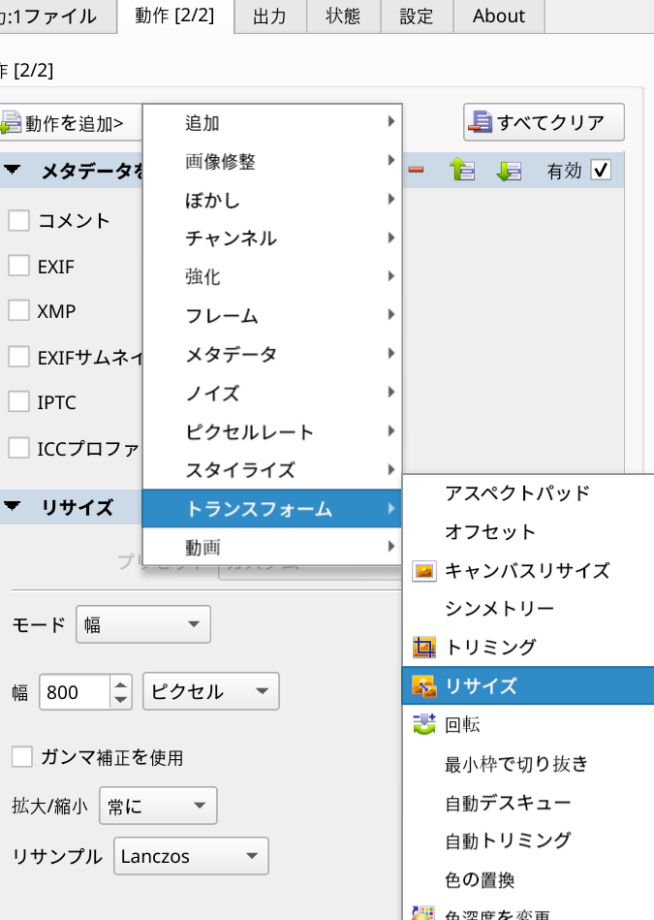
入力と出力の間にある動作タブをクリックします

リサイズはプリセットから選択することもできますし、
カスタムを選んで好みのサイズに変えることもできます。
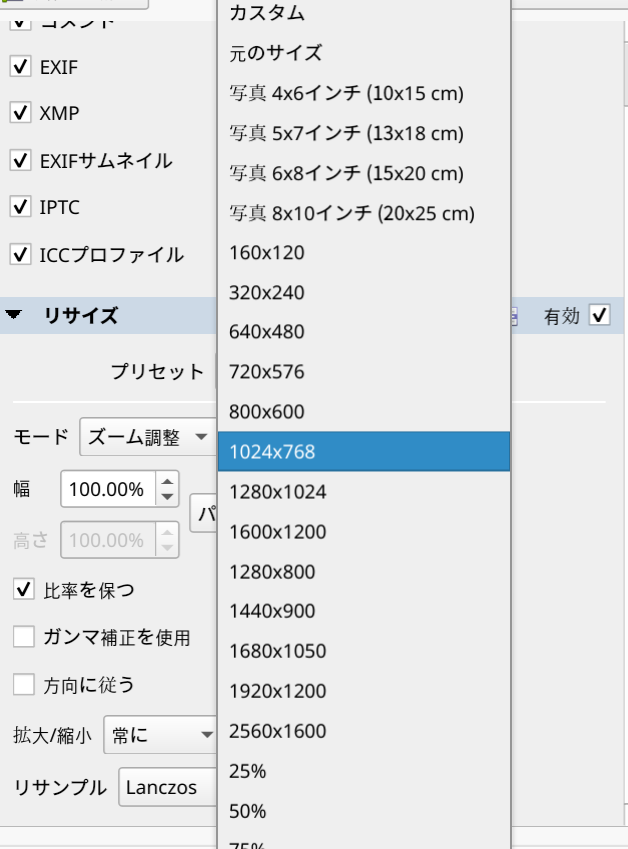
リサイズの設定もプリセットに保存できるので、好みのサイズに簡単に設定することができます。
スマホで撮影した画像はサイズが大きいのでブログ用に
横幅800ピクセルくらいにして高さは自動でやるのがおすすめです!
手順はたった3つ
- 動作タブをひらく
- 動作を追加からトランフォーム→リサイズを追加。
- モードを幅にして「幅800:ピクセル」にする
これだけで激軽な画像ができあがります。
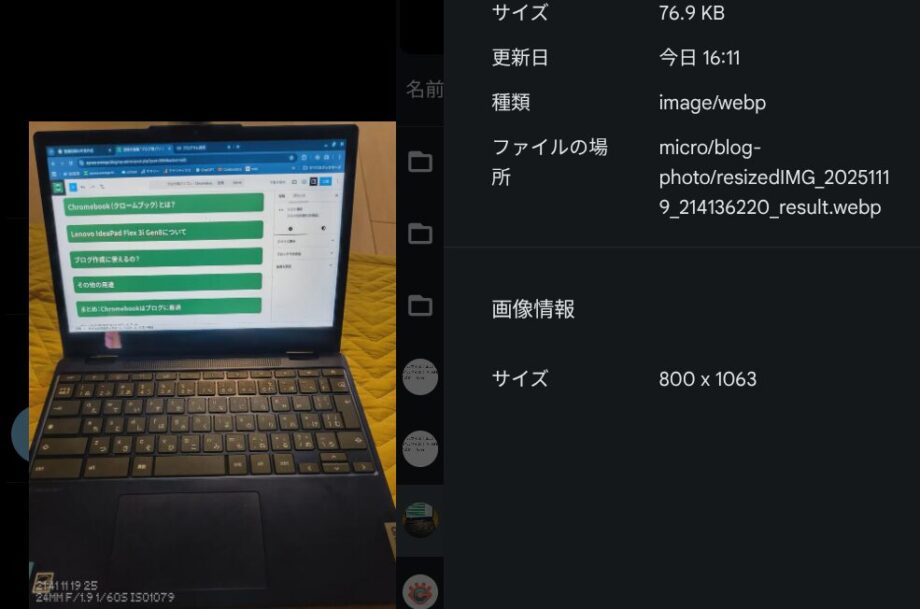
圧縮のみと、リサイズをしたデータの比較表になります。
リサイズをすることによって100KB以下まで容量を減らすことができました!
| 画像データ | ピクセルサイズ(横×縦) | データ容量 |
| オリジナルJPEG(スマホ撮影) | 3072×4080 | 2.58MB |
| WebP圧縮 | 3072×4080 | 528.63KB |
| WebP圧縮&リサイズ | 800×1063 | 76.9KB |
サイズは自分のサイトレイアウトで好みに変えることができるので
色々なサイズを試してみるのもいいと思います!
じゅうべえ
正直、無料でこんなにできるのすごい
おまけ:【Squoosh】他の画像変換できるツール
さて、ここまでXnConvertによる画像変換を紹介しましたが、
ちょっと、ここまで必要ないかなって方は、
グーグルのWebアプリ「Squoosh」もおすすめです。
こちらのツールは使用してるブラウザで、下記サイトにアクセス。
https://squoosh.app/
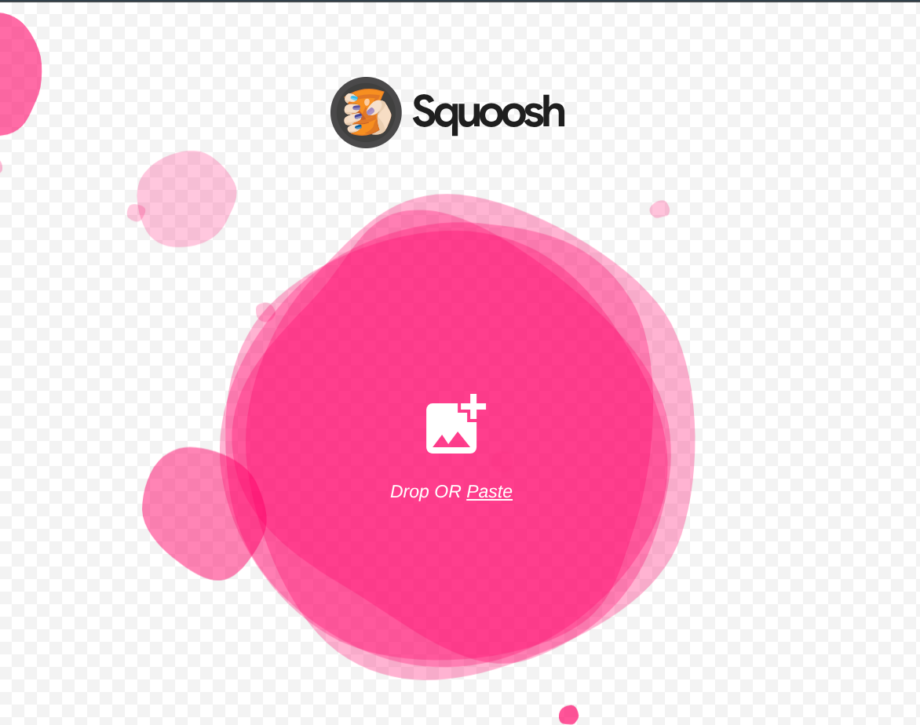
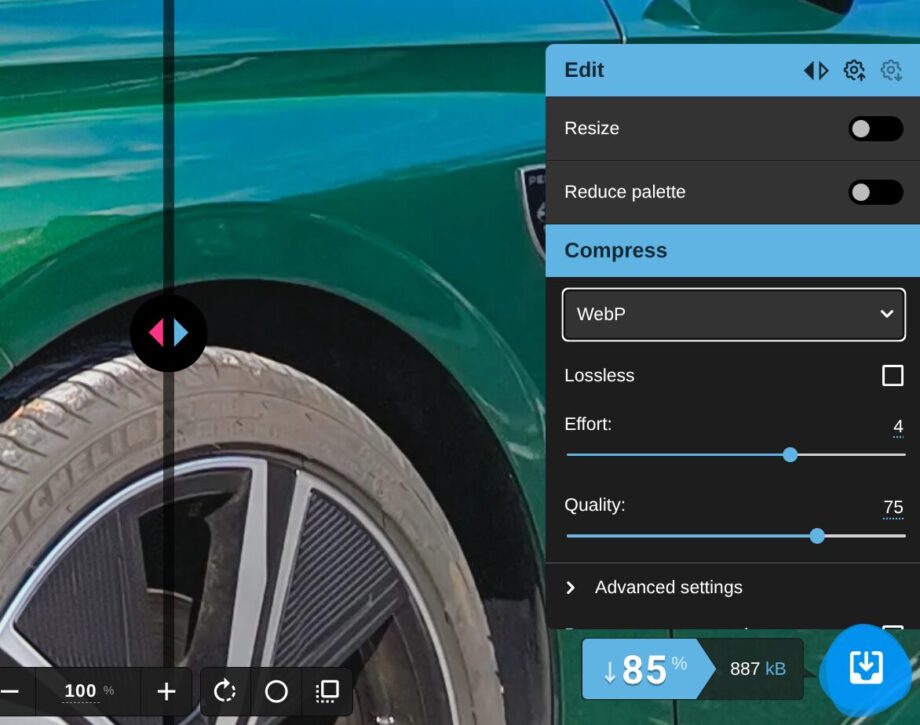
あとは変換したい画像をドロップして、変換形式、サイズ、品質などを指定します。
設定後、右下のボタンからダウンロードで完了です。
こちらのツール手軽なんですが、1枚しかできないのがデメリット。
でも、サクッと変換したい時はワタシも利用してます。
めご
変換したい枚数で使い分けてます。
まとめ:ブロガーにオススメ画像圧縮ソフト
今回は、Chromebookで使える画像変換ソフト「XnConvert」を使って、
画像をWebPに一括変換する方法を紹介しました。
- WebP(ウェッピー)を使えば、画質そのままで容量を劇的に軽くできる。
- XnConvertなら、Chromebookでも数百枚の画像を一発処理できる。
- Linux版でも設定さえ保存してしまえば、マウス操作だけで簡単に使える。
ブログにとって、「表示速度」は読者への最大のおもてなしです。
どれだけ良い記事を書いても、写真が表示されるのに何秒もかかってしまっては、
読者はすぐに「戻る」ボタンを押してしまいます。
「Chromebookだから画像編集は無理かな…」と諦めていた方も、
ぜひこの機会にLinux環境を活用してみてください。
一度設定してしまえば、あなたのブログ執筆を助ける強力な武器になるはずです!
サクサク表示される快適なブログを目指して、一緒に頑張りましょう!
ひだみ
最後まで読んでいただきありがとうございます!
めご
3万円台で買えるChromebookはこちらから!
 にほんブログ村