ブログを書くためのパソコン選びで、
「できるだけサクサク動いてほしい」
「でも高いPCは買いたくない…」
と悩んだことはありませんか?
結論から言うと、
ブログ執筆だけなら Chromebook(クロームブック) で十分。むしろ相性がとても良いです。
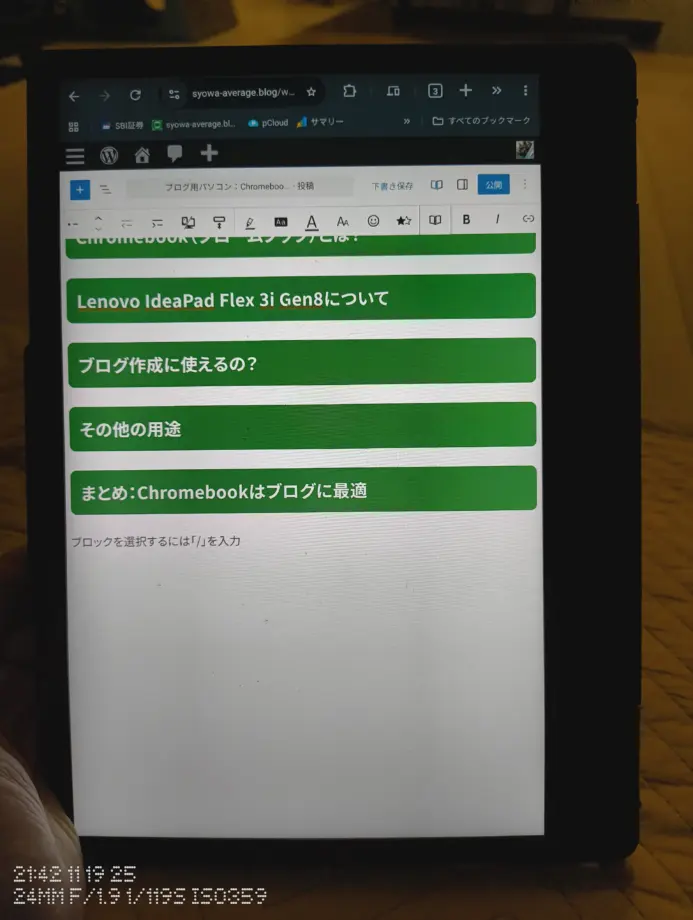
ワタシは実際に Lenovo IdeaPad Flex 3i Gen8を購入してからずっと
ブログ作成に使用してますが、
- 起動わずか数秒
- バッテリー長持ち
- Googleサービスと相性抜群
- 軽いからどこでも書ける
など、ブログ用途ではむしろ快適すぎて驚くほどでした
※2026/1月 Chromebook Plusとの比較を追記しました
- ブログ用の軽いパソコンを探している
- 安くて動作が軽いPCがほしい
- Windows が重くて困っている
- 副業ブログを本格的に始めたい
- 外でも家でも気軽に書ける環境がほしい
- ブログ用に Chromebook を選んだ理由
- Lenovo IdeaPad Flex 3i Gen8のスペック
- 実際の使用感(メリット・デメリット)
- どんな作業ができて、逆にできないのか
- 3万円台でも困らない理由
※この記事にはアフィリエイトリンクが含まれます
現在の価格を確認してみましょう
ブロガーにChromebookがオススメな理由
ブログを書く作業は、実はハイスペックなPCを必要としません。
- ブラウザ(Chrome)が快適に動く
- 文章入力がスムーズ
- 軽くて外で書ける
- 長時間バッテリー
これさえ満たしていれば十分。
そして、これらを“低価格で全部満たしてくれる”のがChromebookです。
その中でも、今回紹介する IdeaPad Flex 3i Gen 8 は
「軽い・速い・2in1・安い」という、ブロガーが求める要素が全部入っています。
Chromebook(クロームブック)とは?

Chromebookとは、Googleが開発した「ChromeOS」というOSを搭載したノートPCのこと。
WindowsやMacとは仕組みが少し違い、
基本的には
- Chromeブラウザで作業する
- Googleドライブなどクラウド活用前提
- アプリはGoogle Play(Androidアプリ)中心
というスタイルで動きます。

めご
じゃあ、何がいいいの?

じゅうべえ
次から解説していくよー
とにかく軽快でサクサク動く
ChromeOSは無駄な機能が少ないので、
安いCPUでも驚くほど軽快に動きます。
ブログ執筆・調べもの・メール・写真整理など、
ブロガーが普段する作業と相性が抜群。
セキュリティが強い(自動更新で常に最新)
ChromeOS は自動でセキュリティが更新されるので、
ウイルス対策ソフトを入れる必要がありません。
価格が安い
3〜4万円台で新品が買えるモデルが多く、
「安くて軽いサブ機」として人気があります。
Googleサービスとの相性がバツグン
- Googleドキュメント
- Googleフォト
- Googleドライブ
- Gmail
- Blogger/WordPress(ブログ)
これらを中心にブログ作業する人にとっては、
むしろWindowsより快適に感じるケースも多いです。
Lenovo IdeaPad Flex 3i Gen8について
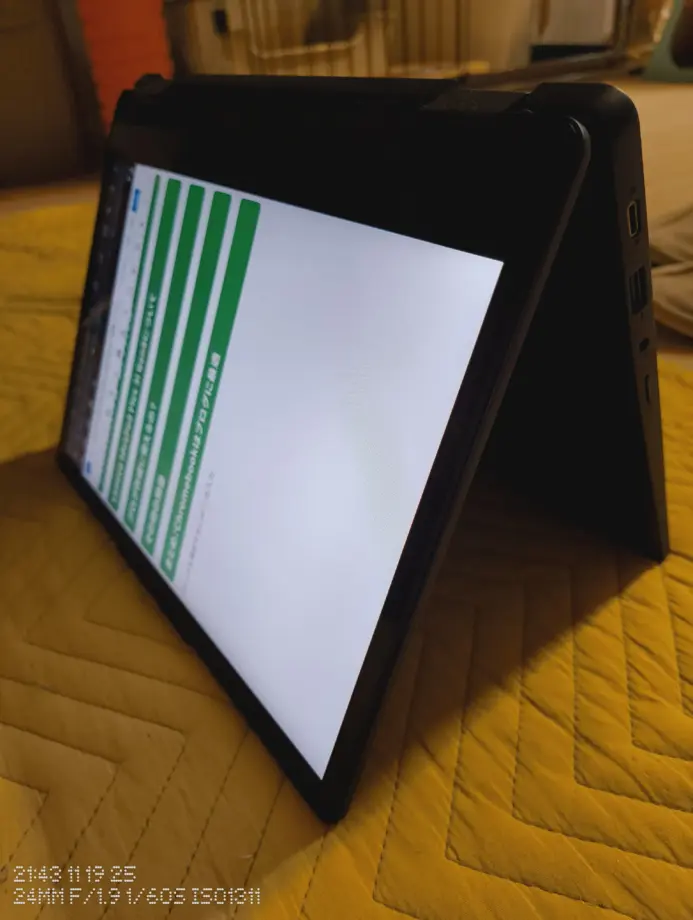
このモデルは2-in-1(360度ヒンジ)構造のChromebookで、
ラップトップとしてだけでなくタブレットのようにも使えます。
しかも、12.2インチの画面サイズで “軽量・モバイル性” を両立しているのが特徴です。
基本スペック
CPUは 第12世代Intelプロセッサー「Alder Lake-N」ベースのN100
安価なCPUですが、ブログのような用途では特にスペック不足はないですね。
| 項目 | 内容 |
|---|---|
| CPU | Intel N100 |
| メモリ | 4GB |
| ストレージ | 64GB eMMC |
| ディスプレイ | 12.2インチ(WUXGA・タッチ対応) |
| バッテリー | 最大約12時間 |
| 重さ | 約1.25kg |
| 形状 | 360°回転する2-in-1(タブレット化可) |
| 価格帯 | 3万円台前半〜 |
拡張性
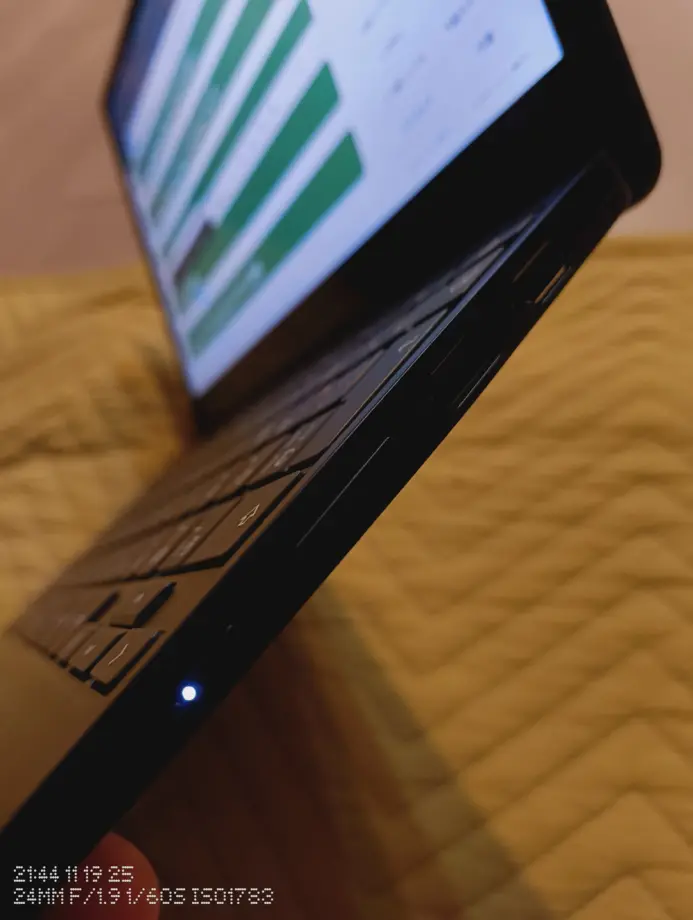
microSDカードスロットがあるので本体のストレージ不足はある程度解消できますし、
デジカメで取った写真も取り込めるので便利。
| 本体サイドにあるもの | |
| 左側 | 右側 |
| USB-C | HDMI |
| USB-A | USB-A |
| 3.5mmイヤホンジャック | 音量ボタン |
| microSDカードスロット | 電源ボタン |
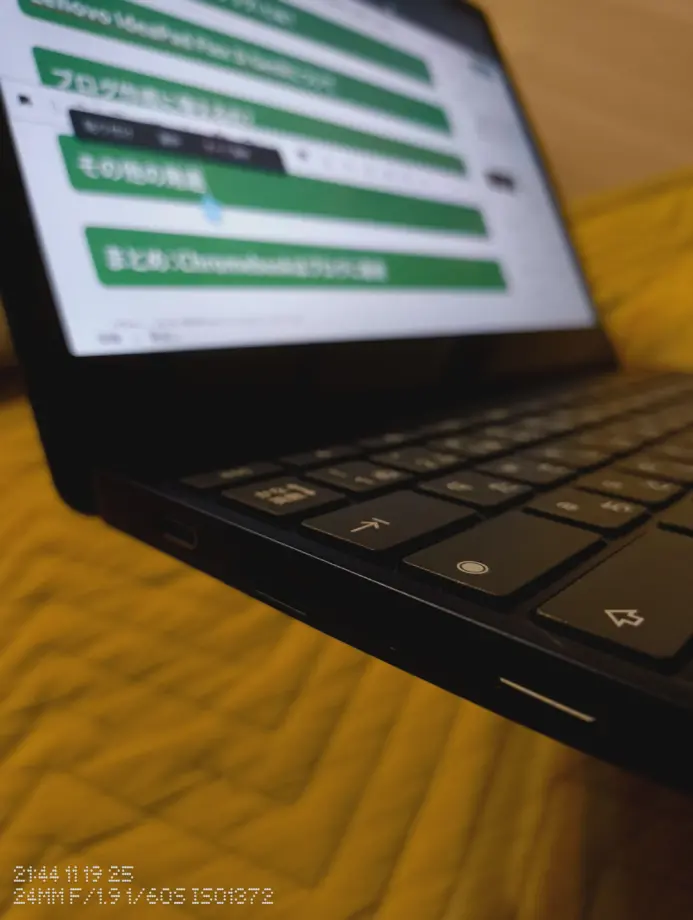
Amazonなどで在庫を確認
ブログ作成に使えるの?良い点、悪い点
では、ブログ作成で使用していますので、実際使ってみてのメリット・デメリットをまとめます。
- とにかく起動が早い
- キーボードの打鍵感も良い
- バッテリー持ちもよい
- 画面が綺麗
- ストレージ容量少ない
- メモリが少ない
- USB-Cが1つしかない

ひだみ
まずは良い点から紹介!
起動が早い
Chromebookの特徴でもある起動の速さ。ほんとにはやくて最初はびっくりしました。
電源オンして2秒くらいでもう使えます。
立ち上げてすぐにブログに取りかかれるところはすごくいいです。
キーボード
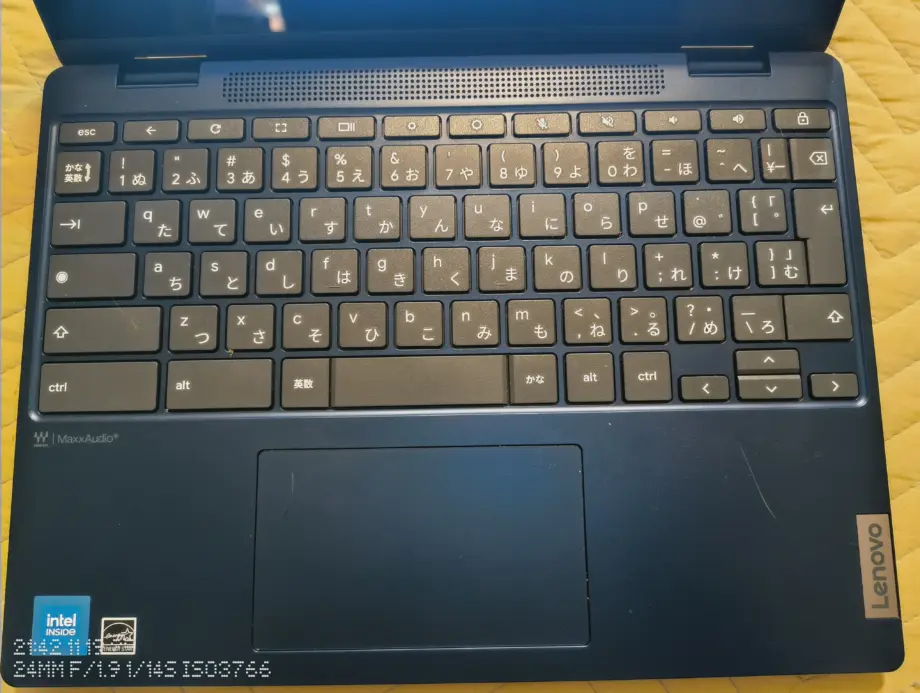
キーボードの打鍵感もいいです。
普段はMacを使用していましたので、薄めのキーボードに慣れているところもあります。
ただ、サイズの問題でエンターキーなど右側が狭いレイアウトになっているので
そのあたりは慣れが必要ですね。
バッテリー持ち
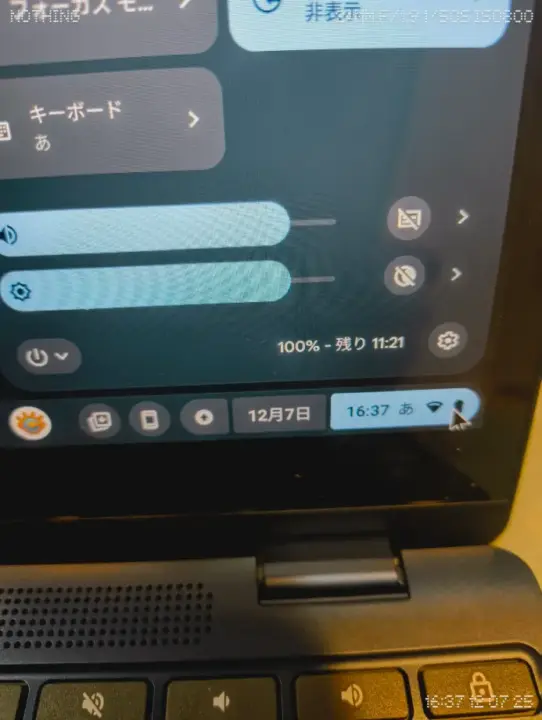
普段のブログ作成ではバッテリーを使用。
だいたい食卓で作っているのですが、
4〜5時間位は余裕で持ちます。
画面が綺麗
液晶画面は12.2インチのWUXGAで
アスペクト比は16:10、
少し縦長なところもブログには有利です。
画面の解像度も1920×1200 ピクセル、写真も見やすく綺麗です。
現在の価格を確認してみよう!
悪い点
悪い点は下記の3点です。
しかし、一応対策することができます!
- ストレージ容量少ない
→microSDで拡張可能、基本クラウド運用が正解 - メモリが4GBしかない
→写真を圧縮くらいなら枚数にもよるが可能。動画編集は無理です。 - USB-Cが1つしかなく充電時に使えない
→USBハブで拡張可能、ワタシは困ったことがないです
実際の使用感を紹介
- ブログ作成
- ブログ用写真圧縮(WebP)
- プログラミング学習(Python)
- ネットサーフィン
ワタシはChromeOSではブログの文章作成、ネットサーフィンで調べ物、動画見たりしたり、Googleのサービス(表計算とか)をよく使ってます。
他にはLinuxを使えますのでPythonの勉強
WebPへの写真圧縮でXnConvertを使っています。
ChromebookはChromeOS、Linuxと使えるので色々と使えるのはいいところと思います。
このあたり深堀りして記事にまとめていきたいです!
オフラインでできること、できないこと
ワタシはオフラインで実際に使用したことがないですが、調べてみました。
オフラインでのブログ用途ではこんな事もできます。
ネット環境なくても下準備はできそうですね。
| カテゴリ | 内容 | 可否 |
|---|---|---|
| 記事作成 | 文章の下書き(Docs / Keep) | |
| 記事構成 | 見出し作成・アイデア出し | |
| 写真編集 | 軽いトリミング・リサイズ | 軽作業 |
| ブログ管理 | WordPress/Blogger操作 | |
| 画像アップ | アイキャッチ・写真のアップロード | × |
| 調べもの | 検索・参考記事チェック | × |
| アフィリエイト | リンク取得・広告タグ生成 | × |
| 記事公開 | 投稿・更新 | × |
Xwriteを始めるならここから


最近話題の Chromebook Plusと迷っている方へ
Chromebookには上位モデルのPlusもあります。プラスと無印の違いを説明しますと、
Chromebook Plus: Googleが定めた「高性能の基準」をクリアした認定モデル。
AI機能や動画編集などが快適にできる保証がある(価格は5〜8万円〜)。
Chromebook(無印): ネット閲覧や文章作成に特化したコスパ重視モデル。
今回のN100機などがこれに当たる(価格は3〜4万円〜)。
気になる性能差を一覧表にまとめました。
| 項目 | Chromebook Plus (要件) | 標準Chromebook (N100機など) |
| CPU | Core i3 / Ryzen 3 以上 | N100 / N200 / MediaTek など |
| メモリ | 8GB 以上 | 4GB が主流(一部8GBあり) |
| ストレージ | 128GB 以上 | 32GB 〜 64GB が主流 |
| カメラ | 1080p以上 +ノイズ低減機能 | 720p (HD画質) が多い |
| 画面 | フルHD (1080p) IPS液晶 以上 | HD画質やTN液晶も混在 |
| AI機能 | OS標準で搭載 (消しゴムマジック等) | 基本は非対応 (Web版で代用) |
価格帯もPlusですと無印に比べて高いですね
| 価格帯・用途 | Chromebook Plus | Chromebook(無印) |
|---|---|---|
| 最低価格帯 | 約 ¥70,000〜 | 約 ¥10,000〜 |
| 主流価格帯 | 約 ¥80,000〜¥110,000 | 約 ¥30,000〜¥60,000 |
| 高性能モデル | ¥120,000〜¥200,000超 | 一部 ¥70,000前後 |
| 想定ユーザー | 快適さ・長期使用重視 | 価格重視・初心者 |
| ブログ執筆の快適度 | ◎(余裕あり) | ○(軽作業向き) |
無印を選ぶ方はこちらから購入
なぜChromebook(無印)にしたのか
正直、ワタシも購入前にPlusと迷いましたが価格と用途を考えると無印で十分かなと思いました。
動画編集など重たい作業したいときは家にあるデスクトップを使えばいいかなというのも理由ですね。
AIも購入時はそこまで重要視してなかったですが、今は無印でだいぶお世話になってます笑
迷ったらこれを参考に
ブログ用途で文章作成、ちょっとした写真編集をやるのでしたら無印で大丈夫!
じゅうべえ
購入してからブログはChromebookでやってます!
まとめ:Chromebookはブログに最適
ChromeOS に慣れてしまうと、
「書く作業だけなら、これで良いじゃん…」
となります。
とにかく軽く、安く、電池が長く、2-in-1で使いやすい。
ブロガーの作業スタイルと相性抜群の一台です。
3万円台で買えるならコスパは文句なし。
サブ機としても、初めての Chromebook としても強くおすすめできます。
めご
セール時が狙い目!
じゅうべえ
最後まで読んでいただきありがとうございます!
エックスサーバーはじめるならここから!


 にほんブログ村