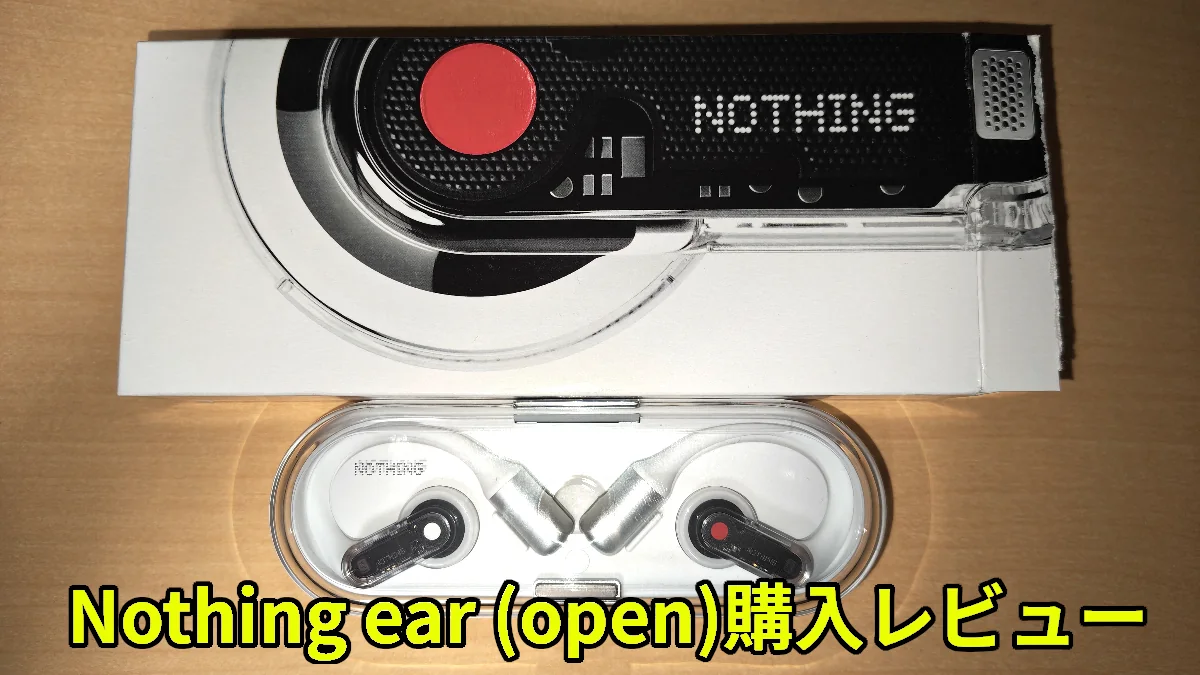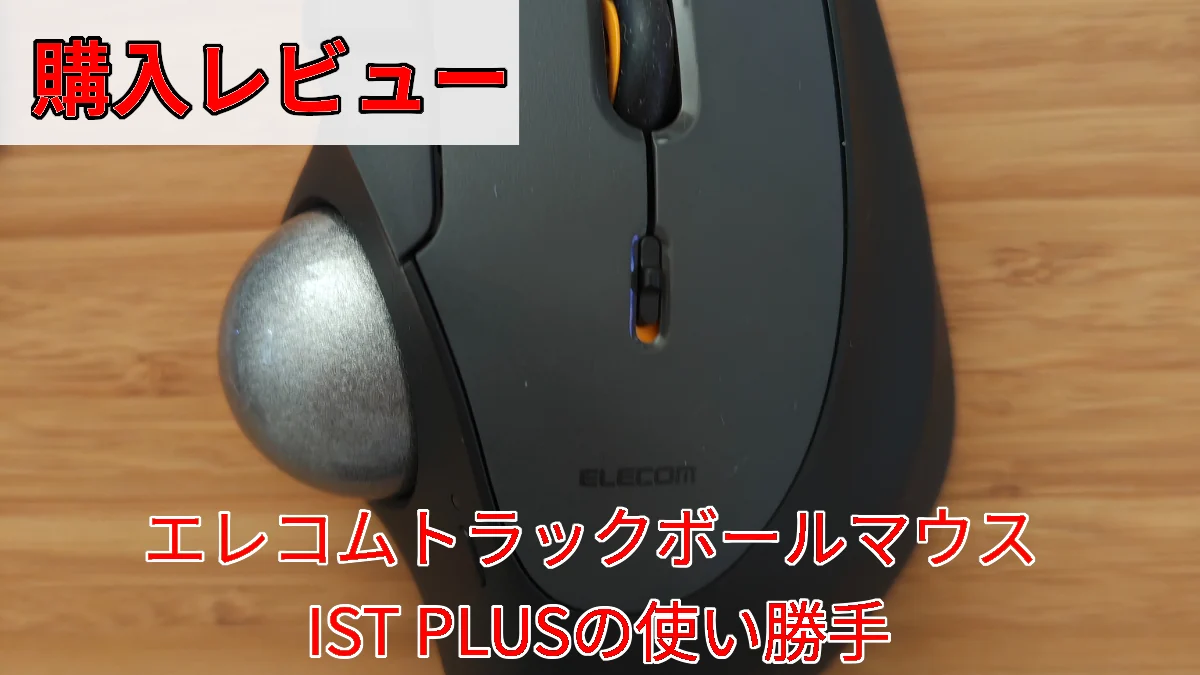
こんにちは、ひだみです。今回の記事は最近購入したトラックボールマウスの紹介です。ワタシがブログ作成でメインで使用するChromebookはトラックパッドがついていますが、画像編集なんかの細かい作業には不向き、デスクトップでは以前からトラックボールマウスを使用していたのでChromebook用にも追加。
購入したのはエレコムのワイヤレストラックボールマウス IST PLUS。Chromebookと同じタイミングで変えばよかったと思うくらい作業が楽になりました。普段ノートパソコンで作業をしていて、なんか手首が疲れるなと、思ってる方や、トラックボールに興味のある方の参考になれれば嬉しいです。
- トラックボールマウス IST PLUS製品紹介
- IST PLUSの使い勝手
※この記事にはアフィリエイトリンクが含まれます
1. エレコム ワイヤレス トラックボール マウス IST PLUS
以前からトラックボールはエレコムのを使っていいましたが、デスクトップ使用前提だったので少し大きい。そこで、小さめのを探していたら、2026年6月に新商品がでるという(https://www.elecom.co.jp/news/new/20260526-03/)
アマゾンで予約すると割引クーポンがあり6,400円位で購入可能だったのですぐ予約しました。

めご
導かれるかのようなグッドタイミング笑
製品スペックについてはこちらをご覧ください。
■接続方式:USB無線2.4GHz/Bluetooth(R)無線
■コネクター形状:レシーバー:USB-Aプラグ
■Bluetooth規格:Bluetooth(R) Low Energy
■対応機種(USB):USB-Aポートを装備したWindows、macOS、ChromeOS搭載機
■対応機種(Bluetooth):Bluetooth Low Energyに対応したWindows、macOS、iOS、iPadOS、 ChromeOS 、Android搭載機
■対応OS:Windows 11/10、macOS 26 Tahoe、iOS 26、iPadOS 26、Android 16、ChromeOS
■対応OS 備考:各OSの最新バージョンへのアップデートや、サービスパックのインストールが必要になる場合があります。「エレコムマウスアシスタント」はiOS、iPadOS、ChromeOS、Androidには対応していません。
■電波周波数:2.4GHz帯
■電波到達距離:最長約10m ※ご使用環境により異なる場合があります。
■接続先切り替え機能:対応(USB無線2.4GHzまたはBluetooth:3台)
■ボール径:直径約36mm
■支持方式:ボールローラー
■レシーバー収納:対応
■電源:単3形アルカリ乾電池、単3形マンガン乾電池、単3形ニッケル水素二次電池のいずれか1本
■電池寿命:最長約2年1カ月(アルカリ乾電池使用時の目安) ※ご使用環境により異なる場合があります。
■外形寸法:幅約96mm×奥行約126mm×高さ約52mm
■重量:約120g ※電池含まず
■カラー:ブラック
■内容物:トラックボール本体×1、ELECOM Bridge E USBレシーバー×1、動作確認用単3形アルカリ乾電池×1、取り外しツール×1、クイックスタートガイド×1
■保証期間:1年間
■外形寸法(レシーバー):幅約16mm×奥行約19mm×高さ約9mm
■重量(レシーバー):約2g
■読み取り方式:IR LED
■センサー分解能:500DPI ※専用ソフト「エレコム マウスアシスタント」により、100~4000DPIの任意の値に設定が可能です。
■ボタン数:5個 ※ホイールボタン含む
■ホイール数:1個
めご
いろんなOSで使えるのは良いね。電池持ちも良さげ。
では、実際に使ってみた感想を書いていきます!
レビュー:使い心地‐良いところ悪いところ
結論から言いますと、とても使いやすいです。握った感じも、操作感も滑らかで、手首が痛くなることも今のとこないですし、買ってよかったです。
トラックパッドと比較するとスクロール、ポインタ移動がめちゃめちゃ楽です。親指でコロンと回せばポインタがすぐ動き、端から端への移動も楽になりました。逆に細かいところをポインタで選択するのは慣れが必要ですね。
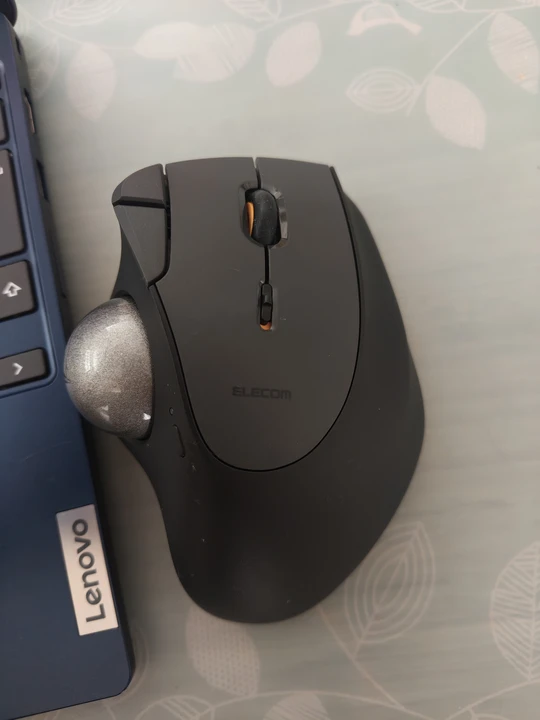
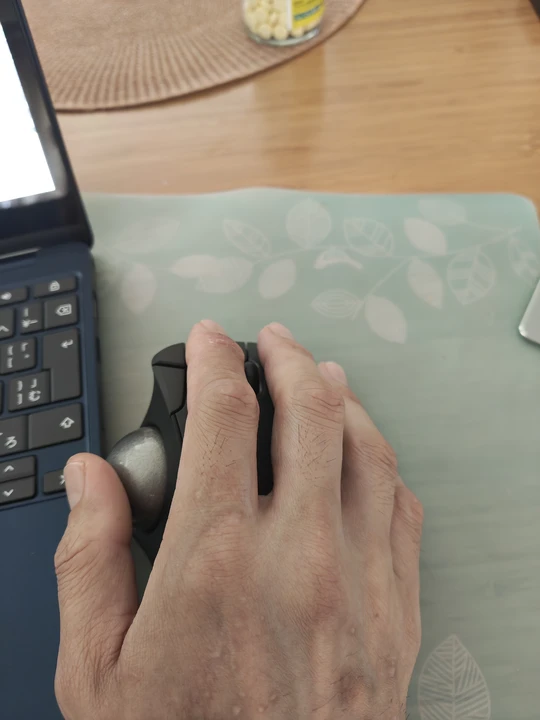
手にすっぽりと収まるサイズ感でボタンも押しやすい位置にあります。
悪いところはそんなにないですが、マウスの管理ソフト「エレコム マウスアシスタント」がChromeOSには対応してないとこは残念ですね。でも、ChromeOSの設定である程度カスタマイズは出来ます。
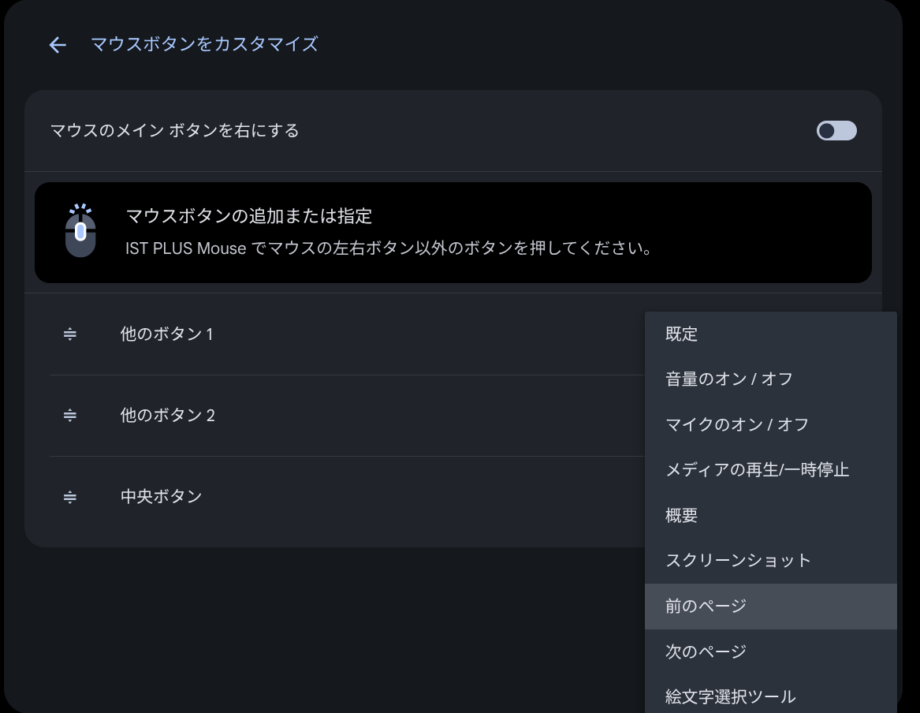
あとは、ちょっとボールが引っかかる感じになることがある気がするけど、この辺は慣れもあるかも。
以下に良いところ悪いところをまとめます。
公式価格 13,420円
ネット価格 7,000〜8,300円くらい
- 省スペースで使用可能
- 手首が疲れにくい
- ポインタ移動、スクロールがすごく楽
- 設定を本体に記憶可能
違うPCに繋いでも同じ使い心地
- 管理ソフトがChromeOSに未対応
- 充電式でなく単三電池
でも電池持ちは良さげ - 親指操作に慣れが必要
めご
仕事とプライベートと設定を共有できるのは良いですね。
まとめ:購入はおすすめできます!
6,000円台で購入できたのも大きいですが、買ってよかったと思います。
ブログに写真をアップするときにクルマのナンバーを消したいのですが、それをトラックパッドでやると結構疲れるんですよね。それで、マウスを買おうかと思ってたところで発見できたのでラッキーでした。
基本、食卓で使っていまして、トラックボールだとマウス自体は動かないのでテーブルが傷つくリスクも減るので良いですよね。
ブログ作成に関することだけでなく、仕事や生活がちょっと楽になる、楽しくなる「モノ・コト」なんかも紹介していこうと思って新しくカテゴリーを作成しました。
みなさんのおすすめのガジェットや製品があればコメントしてもらえると嬉しいです!

じゅうべえ
最後まで読んでくれてありがとうございます